

Как защитить личную информацию от хакеров в интернете?
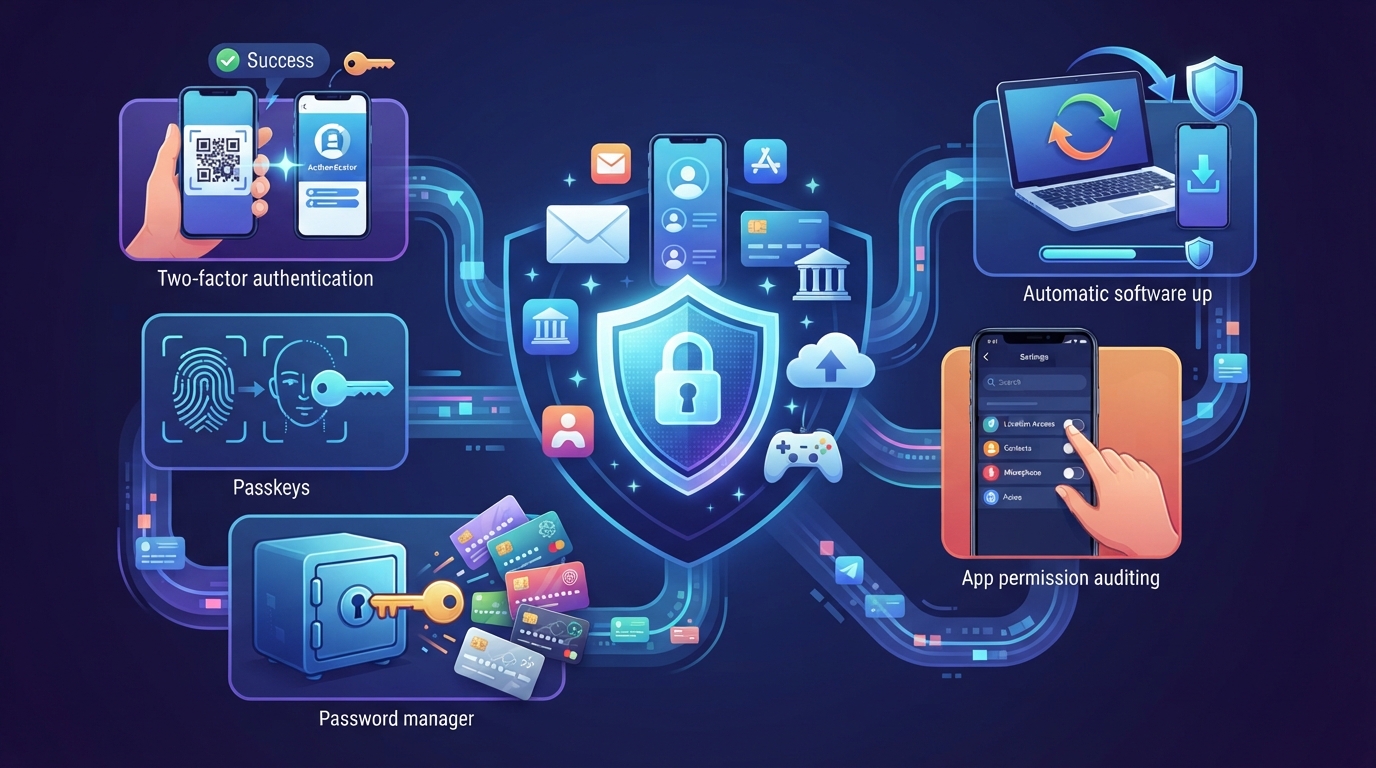
Как защитить свою личную информацию от кибератак в интернете?
Электронная почта, банковские приложения, социальные сети и даже игровые аккаунты могут стать серьезными целями для киберпреступников. Утечка паролей или предоставление приложениям чрезмерных прав доступа могут поставить под угрозу личную информацию, средства и счета. С помощью следующих простых мер вы можете более надежно защитить свою личную информацию в интернете.
**Какая информация находится под угрозой в интернете?**
* **Электронная почта.** Это центр всей вашей цифровой жизни. Пароли для других профилей сбрасываются по электронной почте, а чеки, билеты и деловая переписка хранятся в архиве почты.
* **Учетные записи iOS и Android.** Основные учетные записи на смартфоне сохраняют геолокацию, список контактов, личные фотографии и доступ к резервным копиям системы всех устройств.
* **Государственные услуги и банковские приложения.** Это наиболее уязвимые места. Взлом профиля на портале государственных услуг или в банке может привести к выдаче кредита на ваше имя, созданию поддельных учетных данных и мгновенной краже ваших денег.
** * **Социальные сети, мессенджеры и облачные хранилища.** Это рассадник шантажа и вымогательства. Здесь хранятся архивные переписки и медиафайлы. Злоумышленники используют их для атак на ваших знакомых и создания дипфейков на основе искусственного интеллекта.
* **Игровые профили и сервисы подписки.** Часто упускаемая из виду уязвимость. Взломанный аккаунт может быть использован для кражи ценных игровых предметов или снятия реальных денег с привязанных к нему карт для покупок, совершенных другими пользователями.
* **Мобильные приложения и программы.** Программы с избыточными правами доступа собирают геолокацию в фоновом режиме, а поддельные программы могут содержать встроенное шпионское ПО.
**Как защитить личную информацию?**
Не стоит паниковать, меняя пароли каждую неделю. Для предотвращения большинства угроз достаточно потратить полчаса на настройку необходимых инструментов и начать их использовать.
**1. Включите двухфакторную аутентификацию**
Даже самый надежный пароль рано или поздно может быть скомпрометирован вместе с базой данных сервиса. Двухфакторная аутентификация служит для защиты от подобных ситуаций. При её включении, помимо пароля, для входа в аккаунт потребуется одноразовый код подтверждения с другого устройства.
**Что делать:**
* Установите на свой смартфон Google Аутентификатор, Яндекс ID или другое приложение-аутентификатор.
* Перейдите в настройки безопасности почты, банков, мессенджеров, «Государственных сервисов» и других важных сервисов и включите функцию «Двухэтапная аутентификация» (2FA) или «Вход с подтверждением».
* Выберите приложение «Аутентификатор» в качестве варианта безопасности, затем отсканируйте появившийся QR-код с помощью установленного приложения или, если вы настраиваете всё со смартфона, введите код вручную.
* Сохраните резервные коды восстановления, предоставленные сайтом, в безопасном месте. В случае потери телефона эти коды будут единственным простым способом доступа к вашему аккаунту без обращения в техническую поддержку.
* Выбирайте SMS-подтверждение только в тех случаях, когда приложения-аутентификаторы не поддерживаются. Сообщения от операторов могут быть перехвачены, но даже этот вариант лучше, чем полное отсутствие второго уровня защиты.
**2. Переход на ключи доступа**
Традиционные пароли постепенно уступают место технологии Passkeys — ключам доступа. Они используют ваши биометрические данные вместо сложных комбинаций символов. Доступ к системе подтверждается отпечатком пальца, сканированием лица или PIN-кодом разблокировки экрана. Такой ключ невозможно украсть с помощью фишинга или утечки баз данных: на серверах хранится только его публичная часть, которая бесполезна для хакеров.
Ключи доступа надежно защищены сквозным шифрованием в вашей экосистеме (Apple, Google или Yandex). Двухфакторная аутентификация в вашем основном аккаунте гарантирует, что посторонние лица не смогут получить доступ к вашему хранилищу ключей в облаке.
**Что делать:**
* При входе на сайт согласитесь с предложением создать ключ доступа или активируйте эту функцию в настройках безопасности вашего аккаунта.
* Разрешите сохранение ключа в Apple Keychain, Google Passwords или другом используемом вами менеджере паролей.
* После этого ключи будут автоматически скопированы на другие ваши устройства. И при покупке нового смартфона вам не нужно будет вручную вводить пароль для каждого сайта.
**3. Используйте менеджер паролей**
Запомнить десятки сложных и уникальных комбинаций невозможно, а использование одного и того же пароля везде чревато потерей всех ваших учетных записей. В таких случаях на помощь приходят менеджеры паролей. Они генерируют длинные и случайные комбинации для каждого сайта, шифруют их и автоматически вводят при входе в систему. Кроме того, они также защищают от фишинга: менеджер не будет вводить пароль на поддельном сайте.
**Что делать:**
* Выберите подходящий сервис. Встроенные решения, такие как Google Password Manager или Apple Passwords, подходят для работы в рамках одной системы. Если вы используете Windows, Android и iOS одновременно, лучше выбрать кроссплатформенные Bitwarden или KeePassXC.
**3. Используйте менеджер паролей**
Запомнить десятки сложных и уникальных комбинаций невозможно, а использование одного и того же пароля везде сопряжено с риском потери доступа. * Придумайте один сложный мастер-пароль. Сделайте его длинным и запоминающимся, так как он откроет всё ваше хранилище паролей.
* Доверьте менеджеру автозаполнения паролей и создавайте с его помощью сложные комбинации для новых сайтов.
* Помните о рисках. Если вы забудете свой мастер-пароль, вы не сможете получить доступ ко всему хранилищу. Из-за полного шифрования восстановить его очень сложно, если не невозможно. Поэтому при первоначальной настройке не забудьте сохранить ключ восстановления или резервные коды в безопасном месте.
**4. Проверка разрешений приложений**
Игры и приложения на вашем смартфоне часто запрашивают больше разрешений, чем необходимо, к геолокации, контактам, микрофону и галерее. Часто это необходимо для сбора рекламной аналитики, но если учетная запись разработчика взломана или компания продана другим владельцам, ваши личные данные могут быть скомпрометированы вместе со всей базой данных. Поэтому полезно периодически проверять разрешения.
**Что делать:**
* Откройте раздел «Конфиденциальность» или «Разрешения приложений» в настройках смартфона.
* Ограничьте использование геолокации. Переключите её в режим «Только при использовании приложения» и отключите точные координаты для сервисов, которым нужно знать только ваш город.
* Измените полный доступ к галерее на ограниченный, чтобы приложение могло видеть только фотографии, которые вы указали вручную.
* Удалите ненужные разрешения у утилит. Калькулятору не нужны ваши контакты, а простой игре не нужен микрофон.
**5. Включите автоматические обновления программного обеспечения**
Разработчики выпускают обновления не только для новых функций. Главная задача новых версий — устранение уязвимостей, которые хакеры используют для получения доступа к устройствам. Обновления безопасности следует устанавливать как можно скорее, поскольку хакеры используют эти пробелы для массовых атак.
**Что делать:**
* Включите автоматическую установку системных обновлений в настройках смартфона и компьютера.
* Разрешите автоматические обновления приложений в App Store или Google Play.
* Перезагружайте устройство сразу же, когда система предложит установить важное обновление, не откладывайте.