

Как на Android проверить, кто из приложений и когда лазил в ваших данных
При установке новых приложений на смартфон, многие пользователи привыкли нажимать «Разрешить» или «Да» на все запросы, чтобы как можно быстрее получить доступ к функционалу. Такая спешка может подвергнуть опасности конфиденциальность данных, ведь приложения часто просят доступ к информации, которая им на самом деле не нужна...
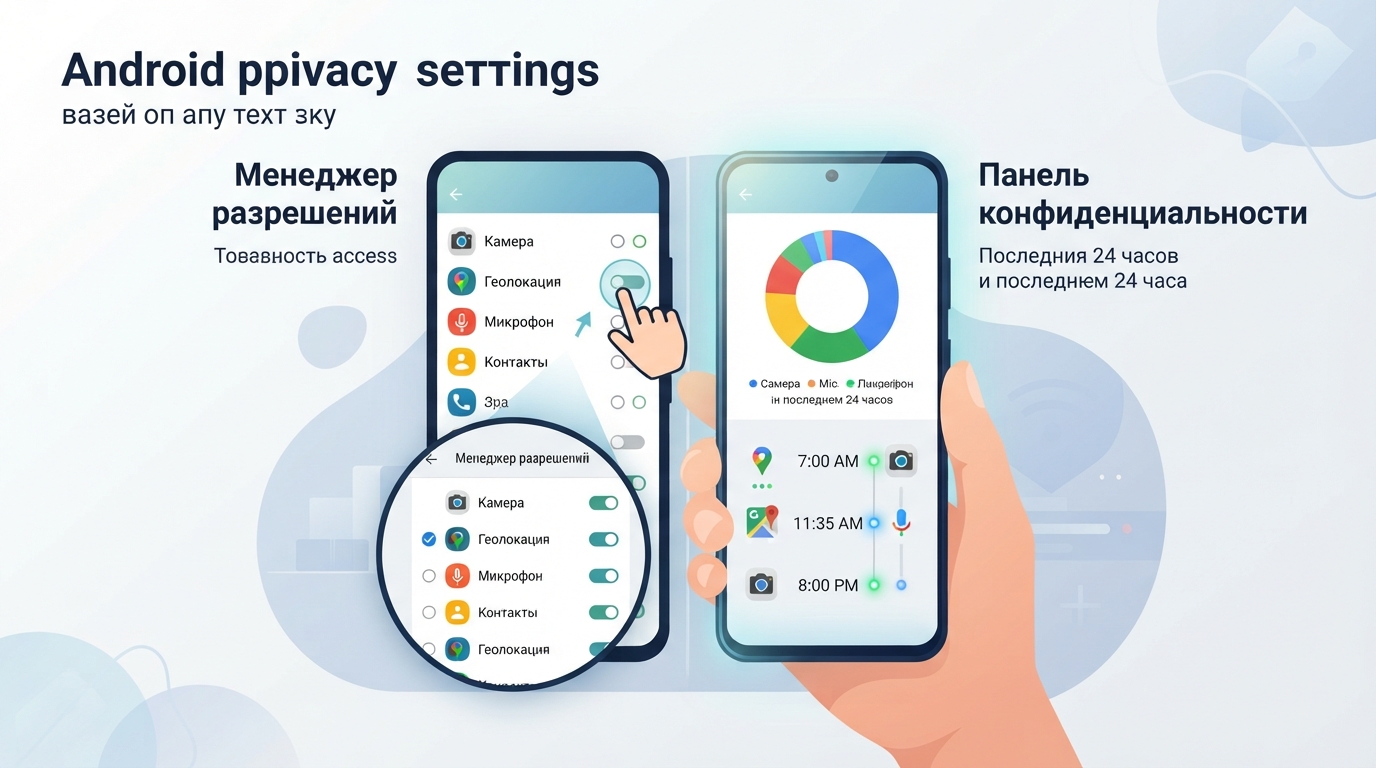
Как на Android узнать, какие приложения и когда обращались к вашим данным
При установке новых приложений на смартфон многие пользователи часто нажимают «Разрешить» или «Да» на все запросы, стремясь быстрее получить доступ к функционалу. Эта спешка может угрожать конфиденциальности данных, так как приложения нередко запрашивают доступ к информации, которая не нужна для их работы, например, к геолокации, микрофону, камере или списку контактов.
К примеру, приложение для покупок может запросить право редактировать ваш календарь, а PDF-читалка – управлять телефонными звонками, что выходит за рамки их основных функций. Пропуская эти детали при настройке, вы предоставляете приложению больший доступ к вашему устройству, чем это действительно необходимо.
Тем не менее, операционная система Android предлагает инструменты для полного контроля над настройками конфиденциальности в любое время. Основные функции для этого включают два встроенных раздела: «Менеджер разрешений» и «Панель конфиденциальности».
«Менеджер разрешений» – это функция Android, доступная через «Настройки» > «Приложения» > «Дополнительно» (три точки) > «Менеджер разрешений», или «Настройки» > «Безопасность и конфиденциальность» > «Элементы управления конфиденциальностью» > «Менеджер разрешений», в зависимости от модели вашего телефона. Этот инструмент позволяет управлять всеми ранее предоставленными или желаемыми разрешениями. Он включает 15 основных категорий, таких как «Камера», «Датчики тела», «Фото и видео», «SMS», а также отдельную категорию для других функций, таких как информация об автомобиле или настройки Bluetooth Low Energy.
Для удобства разрешения представлены в виде списка, показывающего, сколько установленных приложений получили каждое конкретное разрешение. Если вы хотите узнать, какие программы имеют доступ к определенной функции, просто нажмите на нее и просмотрите список «Разрешено». Если вы обнаружите приложение, которому не следовало предоставлять доступ, выберите его и измените настройку на «Запретить». Этот процесс может занять некоторое время, так как стоит просмотреть каждое разрешение и каждое приложение.
Если вы хотите быстрее оценить, какие разрешения конфиденциальности требуют вашего внимания, можно воспользоваться «Панелью конфиденциальности».
«Панель конфиденциальности» – это функция конфиденциальности, доступная только на устройствах Android. Она находится в разделе «Настройки» > «Конфиденциальность» или «Настройки» > «Безопасность и конфиденциальность». Эта панель предоставляет детальный обзор ранее предоставленных разрешений, но в отличие от «Менеджера разрешений», она показывает, какие разрешения были активны в течение последних 24 часов и какие приложения их использовали. Это помогает лучше понять, были ли предоставленные разрешения действительно необходимы для основной работы программы.
При первом открытии «Панели конфиденциальности» отображается круговая диаграмма, показывающая, сколько программ обращались к каждому разрешению (камера, микрофон, геолокация и т.д.) за последние 24 часа. Для камеры, микрофона и геолокации «Панель конфиденциальности» даже предоставляет хронологию всех приложений, использовавших эти разрешения. Например, вы можете увидеть, что Facebook получал доступ к вашей геолокации в 7 утра, Карты – в 11:35, а Камера – в 20:00. Если вы заметили программу, использовавшую разрешение без крайней необходимости, перейдите к «Управлению разрешениями» и установите «Запретить».
Другие разрешения, такие как «Календарь», «Телефон» или «Контакты», не показывают детальной хронологии использования. Тем не менее, «Панель конфиденциальности» все равно отображает список программ, имевших доступ к этим разрешениям, и добавляет пометку «Доступ осуществлен в течение [24 часов или 7 дней]», если они недавно использовались. Таким образом, вы можете определить, какие из них стоит отключить.